
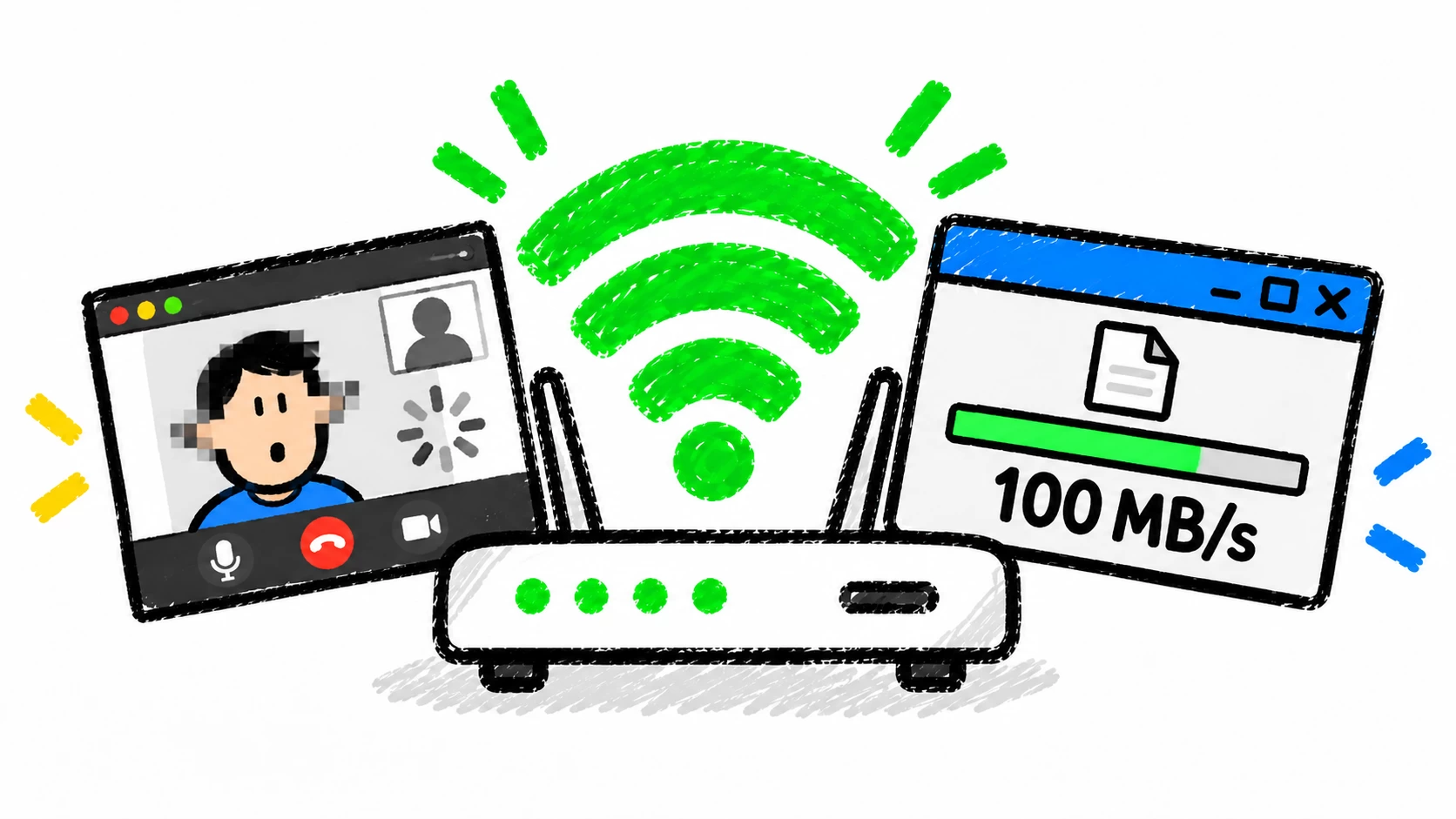
网络、宽带、WiFi:为什么 1000 M 还是会卡?
我们平时判断家里的网络好不好,最常看的就是两个东西:宽带有多少兆,WiFi 有几格信号。
但你真的开始下载、打游戏、开视频会议以后,很快就会碰到三个看起来很矛盾的问题:
- 办的是 1000 M 宽带,为什么下载软件显示的最高速度却只有
125MB/s?剩下的 875 M 去哪了? - WiFi 明明是满格,打游戏却还是一卡一卡。信号这么好,为什么网络还是不好用?
- 下载电影非常快,一开视频会议却卡成 GPT。。下载快,难道不等于网好吗?
网络这东西,其实没有“多少兆”这么简单。
运营商写的 500 M、1000 M,主要说的是这条宽带一秒钟最多能传多少数据。
手机右上角的 WiFi 格数,主要反映的是手机和路由器之间的无线信号。
至于你真正感受到的下载快不快、游戏卡不卡、视频会议稳不稳,还会受到上传速度、延迟、无线干扰、路由器、电脑和服务器等很多因素影响。每个数字其实只管一部分,不能只看一个“1000 M”就把整条网络都判断完。
先用一张表,把最常见的四个误会摆出来:
| 你以为的 | 实际上 |
|---|---|
| 1000 M 宽带 = 每秒下载 1000 MB | 这里的 M 通常是 Mbps,换成下载软件里的 MB/s 要除以 8,理论上限约为 125 MB/s |
| 宽带越大,游戏延迟一定越低 | 带宽和延迟不是一回事;游戏更怕高延迟、抖动和丢包 |
| WiFi 满格,网络肯定没问题 | 满格主要说明设备离路由器的无线信号不错,不代表外面的宽带和游戏服务器也正常 |
| 下载很快,上传肯定也很快 | 家庭宽带通常下行高、上行低;会议、直播和云备份更容易卡在上传 |
OK,接下来挨个讲下上面提到的三个问题
1000 M 宽带,为什么下载只有 125 MB/s
你去办宽带的时候,运营商会告诉你:这是 100 M、500 M,或者 1000 M 宽带。
这里的单位其实是 Mbps,也就是每秒多少兆比特。
但是我们平时在浏览器下载文件、软件之间传输,显示的单位一般是 MB/s,也就是每秒多少兆字节。
一个是比特,一个是字节。这两个单位之间正好差 8 倍:
8 bit(比特)= 1 Byte(字节)

1000 Mbps ÷ 8 = 125 MB/s
所以,以后运营商再跟你说百兆、五百兆或者千兆,直接把这个数字除以 8,才是下载软件里常见的速度。
1000 M (也就是常说的千兆)宽带的理论下载上限不是 1000 MB/s,而是大约 125 MB/s。
500 M 宽带的理论上限,大约就是 62.5 MB/s。
| 宽带套餐 | 理论下载上限 |
|---|---|
| 30 Mbps | 3.75 MB/s |
| 50 Mbps | 6.25 MB/s |
| 100 Mbps | 12.5 MB/s |
| 200 Mbps | 25 MB/s |
| 500 Mbps | 62.5 MB/s |
| 1000 Mbps | 125 MB/s |
不过注意,除以 8 换算出来的,只是理论下载速度上限,不代表你下载任何文件都必须跑到这个速度。
毕竟理想很丰满,现实很骨感。
真实的网络使用环境还受到以下的影响:
- 你现在用的是 WiFi,还是网线?
- 路由器和电脑网卡,本身支不支持千兆?
- 家里是不是还有人在看视频、下载文件或者备份照片?
- 你的硬盘能不能及时把下载的数据写进去?
- 对面的下载服务器,有没有给你限速?
其实还能继续列,整条链路里只要有一段比较慢,最后的下载速度就会卡在那一段。
这里我就直接列一个表格,大家可以对应看看
| 你看到的情况 | 先怀疑哪里 | 最简单的对比方法 |
|---|---|---|
| 接网线很快,换 WiFi 就慢 | WiFi 信号、频段或者路由器 | 站到路由器旁边,分别测试网线和 WiFi |
| 家里所有设备都慢 | 路由器、宽带线路或者运营商 | 重启光猫和路由器后,用网线再测一次 |
| 只有一个软件或网站慢 | 对方服务器或软件限速 | 换一个下载源、网站或测速工具对比 |
| 只有一台电脑慢 | 这台电脑的网卡、驱动或后台任务 | 用同一根网线测试另一台设备 |
1000 M 也救不了高延迟
很多人以为,1000 M 比 500 M 大一倍,打游戏就应该流畅一倍。
no,no,no,并不是这样滴
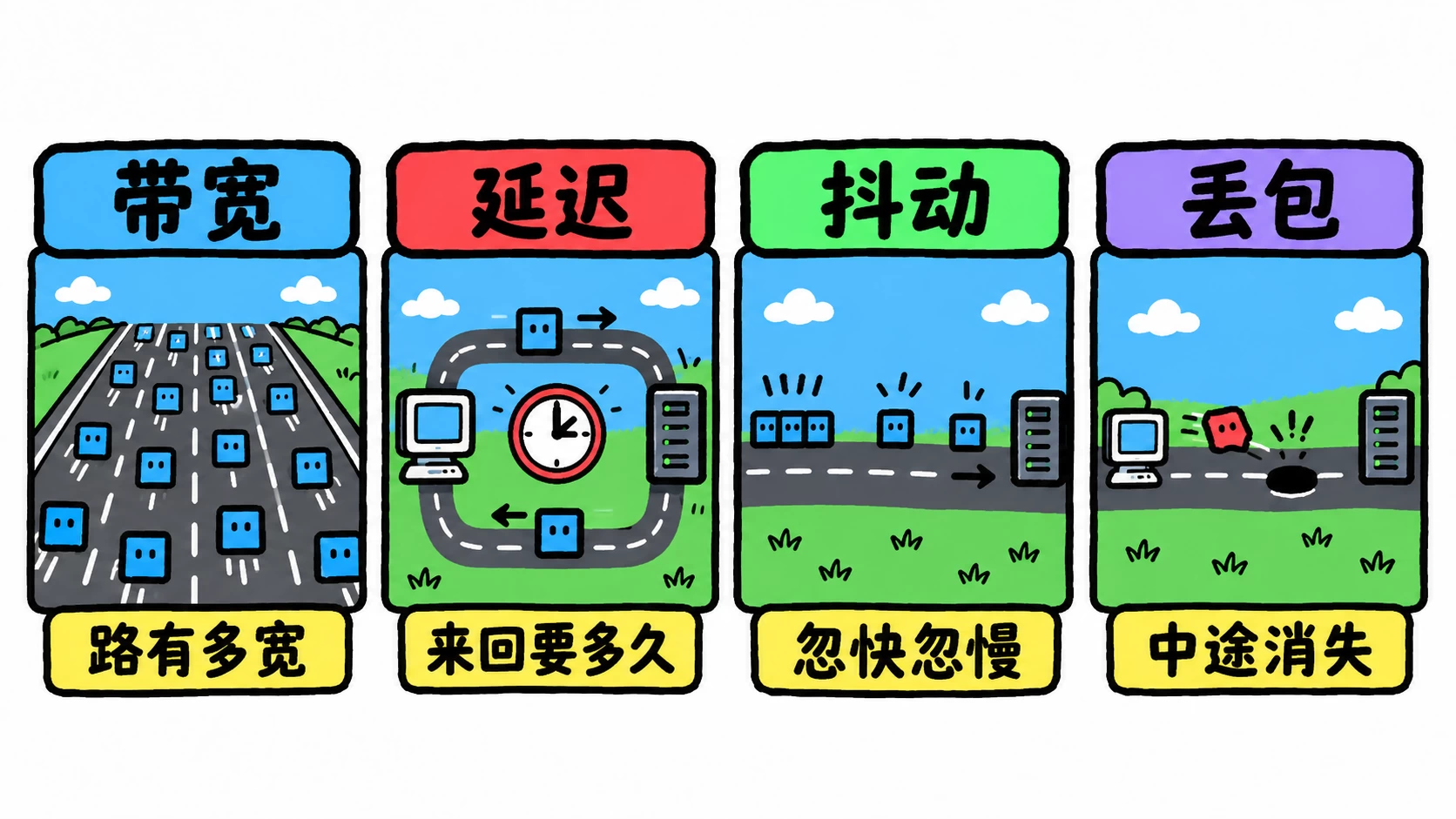
因为影响游戏卡顿的,不只是宽带有多少兆,还涉及另外三个很重要的指标:延迟、抖动和丢包。
可以把网络想成一条公路:
- 带宽像车道有多宽,决定同一时间能通过多少车。
- 延迟像一辆车跑到目的地再返回要多久,单位通常是 ms,也就是毫秒。
- 抖动是这辆车每次来回的时间稳不稳定。
- 丢包是有些车开到半路直接没了,只能重新发一辆。
下载大文件时,公路够不够宽非常重要;打游戏、语音聊天时,每一辆车能不能及时而稳定地回来,反而更重要。
| 指标 | 它在说什么 | 出问题时的感觉 |
|---|---|---|
| 带宽 | 一段时间能传多少数据 | 下载慢、高清视频缓冲、多台设备一起用不够分 |
| 延迟 | 数据往返一次要多久 | 按键后人物晚半拍、网页点了以后迟迟没反应 |
| 抖动 | 每次延迟是否稳定 | 一会儿正常,一会儿突然瞬移、声音断断续续 |
| 丢包 | 发出的数据有没有中途丢失 | 游戏掉线、语音漏字、画面突然糊掉或停住 |
延迟可以先用一个很粗的体感范围理解:
20ms 左右:反应很快 50ms 左右:大多数游戏仍然比较自然 100ms 以上:竞技游戏里通常开始容易感觉到拖沓 几百 ms:PPT
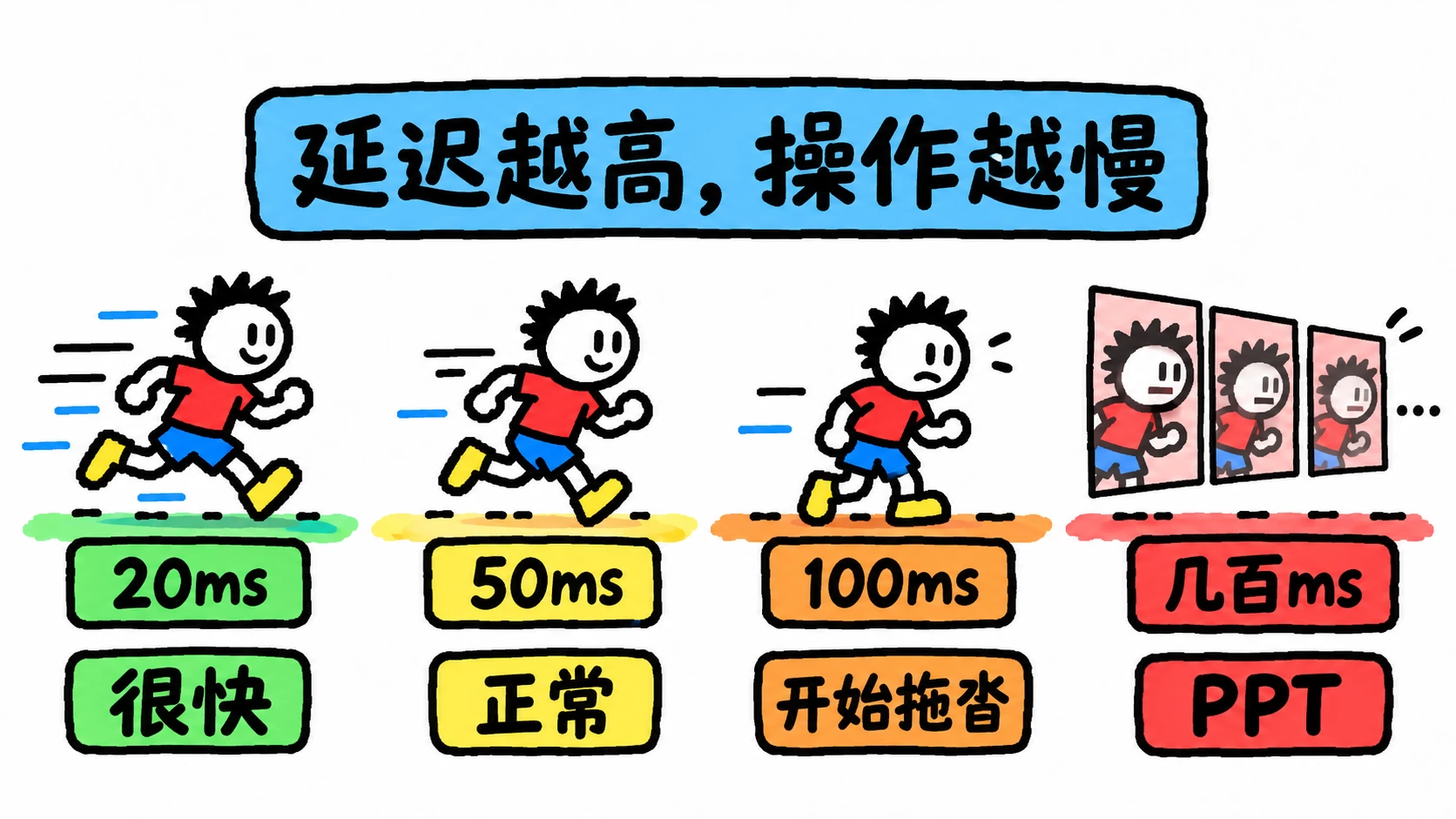
这不是所有游戏通用的合格线。服务器位置、游戏类型和网络路线不同,体感也会不同。真正麻烦的往往还不是一直保持在 80 ms,而是本来 40 ms,突然跳到 150 ms、200 ms,再掉回来——这就是抖动。
丢包同样如此。假如发出去 100 份数据,只有 98 份到达,就是 2% 丢包。下载文件时,软件还能重新传一次;游戏和语音是实时的,等它补回来,画面和声音早就过去了。
这也解释了为什么 WiFi 满格仍然会卡。
WiFi 格数主要在告诉你:设备到路由器这一小段的信号强不强。它不会告诉你无线频道是否拥挤,也不会替你检查路由器后面的宽带线路、运营商网络和游戏服务器。你可以离路由器很近,手机显示满格,但外面的线路照样拥堵,游戏服务器照样很远。
所以遇到游戏卡顿,先别急着从 500 M 升到 1000 M。可以按这个顺序试:
- 临时接网线测试一次,看看是不是 WiFi 这一段的问题。
- 暂停家里的下载、云同步和视频上传,再看延迟是否恢复。
- 靠近路由器,或者切换到 5 GHz WiFi 再试。
- 看游戏里显示的延迟和丢包,而不是只盯着宽带兆数。
下载很快,为什么视频会议还是卡
因为下载和上传,是两个方向。
你刷视频、看网页、下载电影,主要是在把互联网上的数据拿回自己的电脑,这叫下行,也就是下载。
你打开摄像头参加视频会议、做直播、往网盘备份照片,则是在把自己电脑里的数据发到互联网上,这叫上行,也就是上传。
很多家庭宽带都是“下行高、上行低”。你办了 1000 M 套餐,通常只代表下行签约速率是 1000 Mbps,并不代表上传也有 1000 Mbps。上传可能只有 30 M、50 M、100 M,具体多少,要看你当地运营商的套餐页面和合同。
家庭宽带长期按照“多数人下载得多、上传得少”的使用方式来配置和销售。以前看看网页、追追剧,这样问题不大;现在大家开始开高清视频会议、直播、传网盘、同步一大批照片和视频,上行就越来越容易成为那块最短的木板。
更麻烦的是,上传一旦被占满,受到影响的不只是那个正在传文件的软件。
比如电脑正在把一大批视频同步到网盘,它可能会尽量吃满上传带宽,此时你在会议里发出的声音和画面,只能和这些文件一起排队,于是别人听你说话开始断断续续,甚至整个家里的游戏延迟也跟着升高。
所以,出现下面这些情况时,不要只看下载速度:
- 你能流畅看别人,却发现别人看你一直糊。
- 直播画面频繁掉帧,但下载测速很好看。
- 网盘备份一开,全家上网都开始卡。
- 视频会议里自己的声音和画面总是发不出去。
碰到这些情况,可以按下面这个顺序处理:
- 先暂停所有后台上传:关掉网盘同步、手机照片备份和正在发送的大文件,再开一次会议。如果立刻恢复,基本就找到原因了。
- 单独看测速里的上传速度:别只截一个巨大的下载数字。最好在出问题的房间和时间段多测两三次,看看上传是否一直很低,或者忽高忽低。
- 临时降低视频压力:开会时先关掉虚拟背景、降低画质,实在不行先关摄像头保声音;直播则先降低码率和分辨率。
- 让重要设备走网线或 5 GHz WiFi:它不能凭空增加运营商给你的上传带宽,但可以先排除无线干扰。
- 长期有直播和大文件需求,就看套餐的上行速度:不要只问“是不是千兆”,直接问客服或者看合同,上传到底是多少。上行长期不够,再考虑换套餐。
有些网盘和同步软件还可以设置上传限速。给它留一点余量,不让后台备份把上传完全吃满,往往比再买一个更贵的路由器直接得多。
2.4 GHz 和 5 GHz,到底连哪个
不知道大家有没有遇到过:打开家里或者别人家的 WiFi 列表,会看到两个差不多的名字
一个后面写着 2.4G,另一个后面写着 5G。
有些路由器会把它们合成一个名字,有些则会分开显示。那这两个 WiFi 到底有什么区别?平时又应该连哪个?
它们其实是设备连接路由器时使用的两个不同频段,我这里直接用直白不绕弯的方式列给表格来告诉你:
| WiFi 频段 | 优点 | 缺点 | 更适合 |
|---|---|---|---|
| 2.4 GHz | 覆盖更远,穿墙通常更好,老设备兼容性高 | 速度通常较低,也更容易拥挤 | 隔着几堵墙、智能家居、只需要稳定联网的设备 |
| 5 GHz | 速度通常更快,干扰相对更少 | 覆盖距离较短,穿墙后衰减更明显 | 路由器附近的电脑、电视、游戏机、高清视频 |
总结:离路由器近、要速度,优先 5 GHz;隔墙远、只求连得上,试试 2.4 GHz。
如果同一个位置 5 GHz 信号已经很弱,也不用为了“5 G 更高级”硬连。反过来,如果人在路由器旁边,却一直连着拥挤的 2.4 GHz,满格也不代表速度和稳定性一定好。
最后把这篇文章压成两张表。
知识点速查
| 概念 | 一句话记住 |
|---|---|
| Mbps → MB/s | 宽带数字除以 8,才是下载软件里的理论速度上限 |
| 带宽 | 决定同一时间最多能传多少数据,不等于延迟 |
| 延迟 / 抖动 / 丢包 | 打游戏、语音和视频通话更怕这三个指标出问题 |
| 上下行不对称 | 下载快不代表上传快,开会、直播和云备份要单独看上传 |
| 2.4 GHz / 5 GHz | 近距离要速度用 5 GHz,隔墙或智能家居可以试 2.4 GHz |
问题排查
| 你的症状 | 先查什么 |
|---|---|
| 下载速度和套餐差很多 | 先确认 Mbps 与 MB/s,再用网线或靠近路由器测速,并检查服务器是否限速 |
| 游戏卡顿、瞬移、掉线 | 看延迟、抖动和丢包;暂停下载上传,再用网线对比一次 |
| 视频会议、直播、云备份卡 | 单独测上传速度,并检查是否有其他设备正在上传大文件 |
| WiFi 满格还是卡 | 满格只代表设备到路由器的信号;换 5 GHz、接网线或换个服务器继续定位 |