
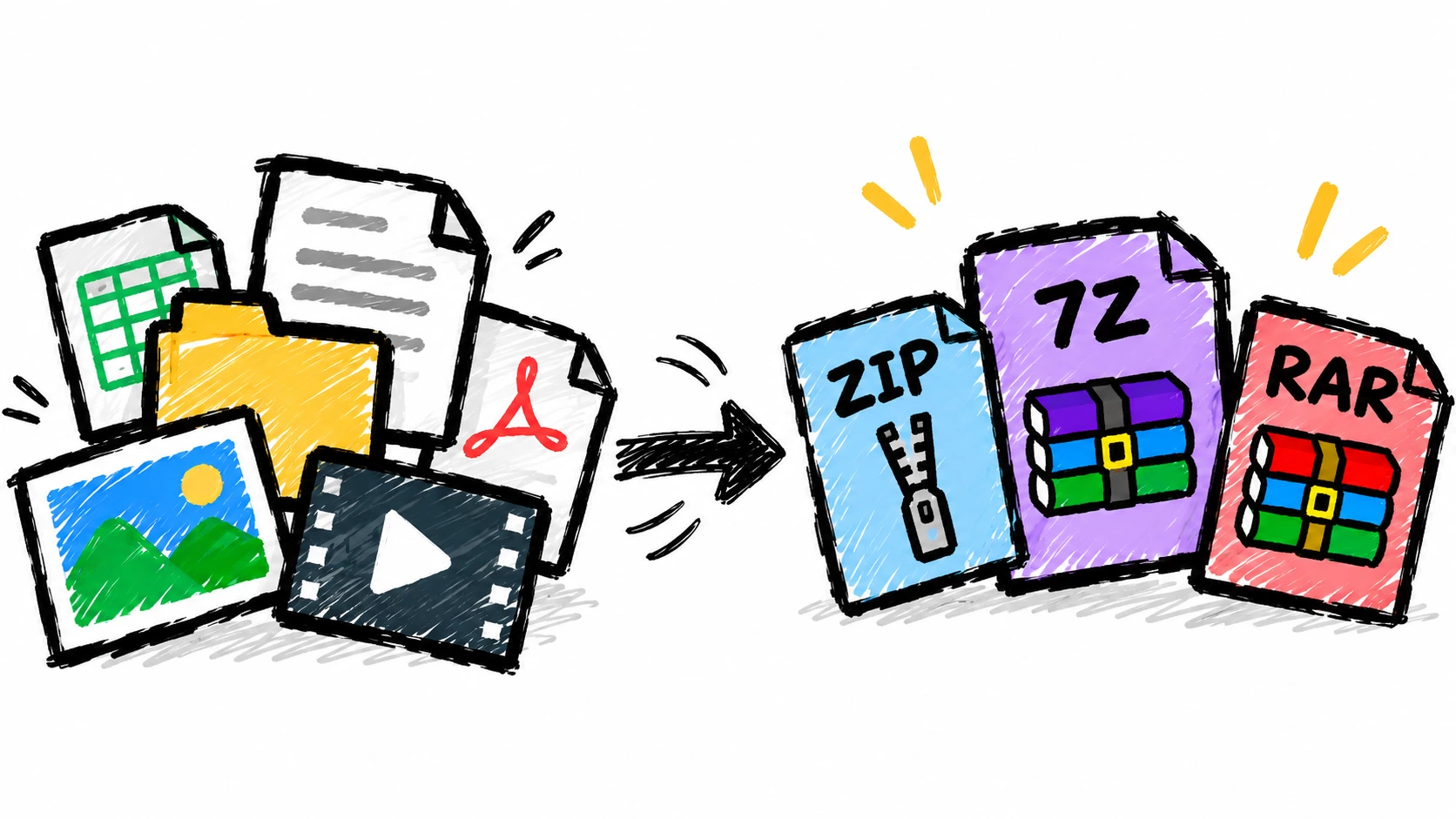
压缩!一个很经典的互联网知识,因为很多人刚刚接触电脑的时候都不知道怎么解压,压缩软件是啥,怎么下载,虽然已经很少了,但是如果你是纯小白的话,这篇也可以看懂的。
同样起手三个问题:
- WinRAR、7-Zip、Bandizip……压缩软件到底该用哪个?
- 同样是打包,为什么有的是
.zip,有的是.rar和.7z? - 为啥有时候压缩后,文件小很多,有时候没啥变化?
看完这篇你对于压缩的知识就足够你上网冲浪使用了。
Windows 已经能解压,为什么还要装软件
其实现在的 Windows 11 已经自带解压功能了。
早期 Windows 虽然一直能处理 ZIP,但直到 2023 年,Windows 11 文件资源管理器支持原生解压 RAR、7 z、tar、tar.gz 和压缩成 7z和zip格式
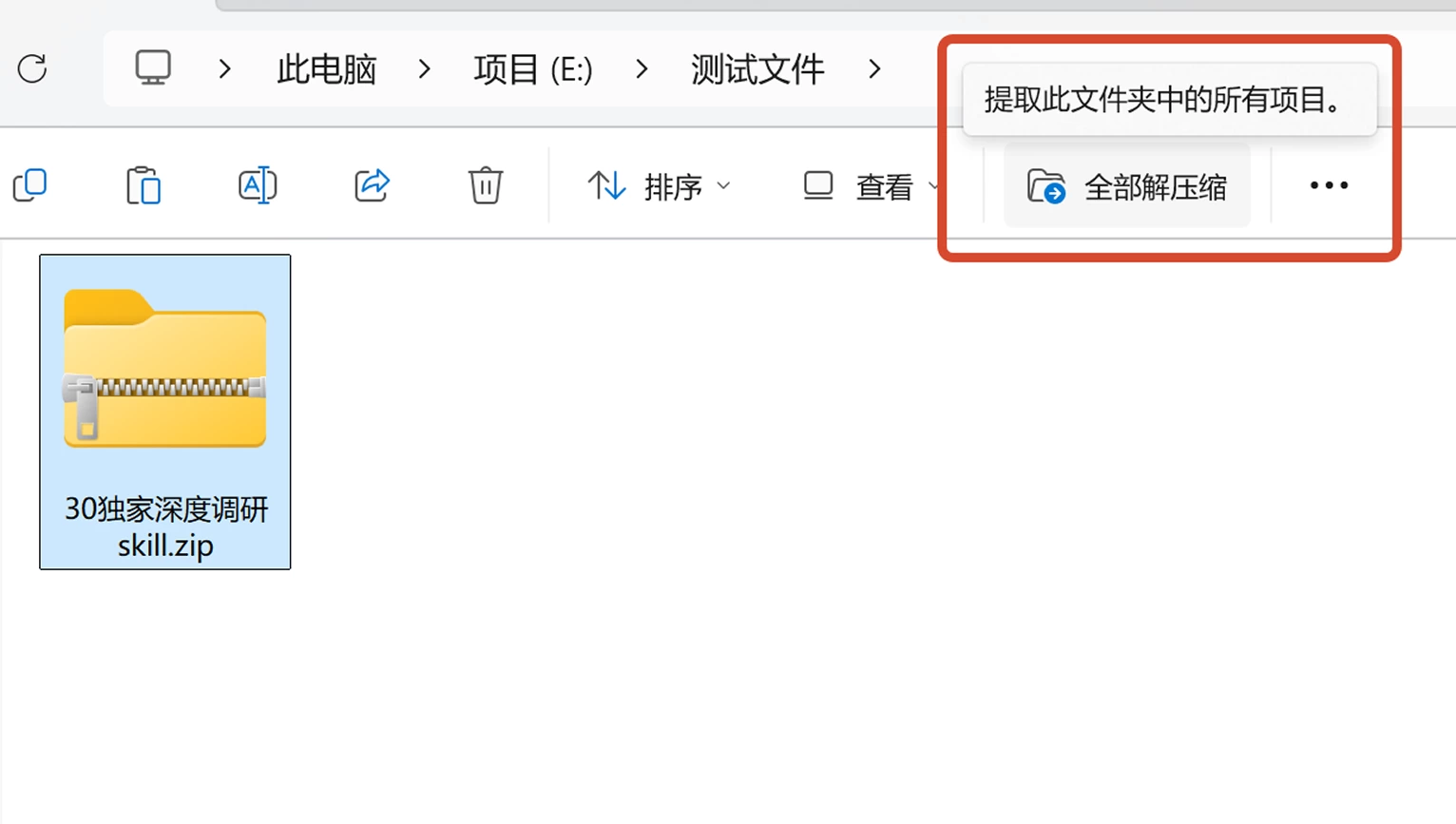
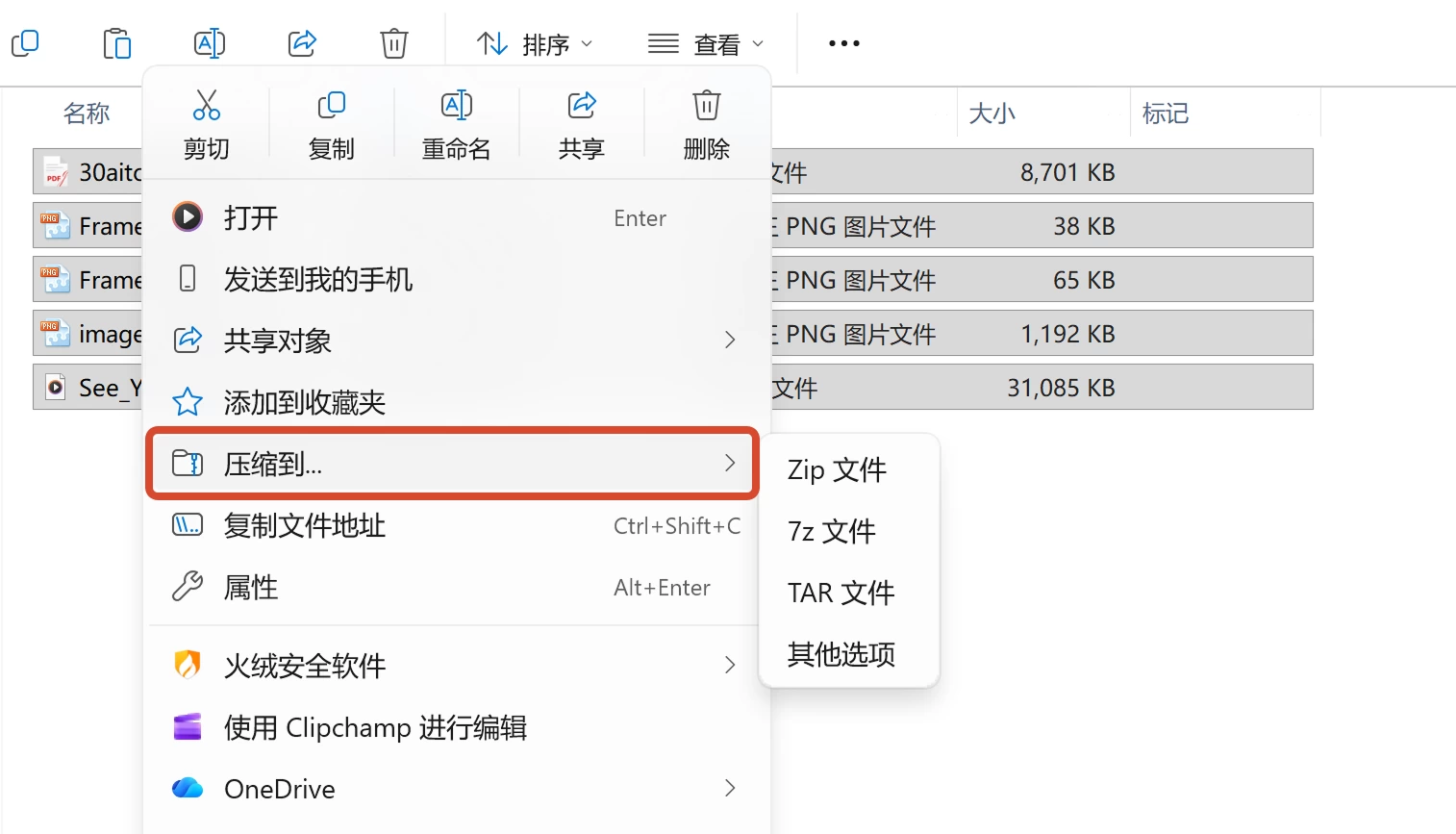
如果只是偶尔收一个普通 ZIP,你完全可以先用系统自带功能,不用急着装任何软件。
Windows 自带功能目前不能处理带密码的压缩包;碰到 .7z.001、.7z.002 或者 .part1.rar 这种分卷文件,也没有可靠的支持保证。再加上它能调整的压缩选项比较少。
所以嘿嘿所以最好还是得装一个第三方的压缩软件
至于装哪个,下面我的经验:
如果是纯小白,我会更推荐 360 压缩国际版(国际版没广告),界面比较直观,该点哪里、文件会解到哪里,都比传统压缩软件更容易看懂。
如果你有一点电脑基础,我更推荐 Bandizip,这也是我自己现在主要使用的压缩软件,它的界面也比较现代,常见格式支持也很全,分卷、加密这些功能也都有
7-Zip 也非常好用。它免费、开源,安装包只有一两 MB,我自己的电脑里也装着。它最大的优点就是小、干净、该有的功能都有;缺点也很明显——界面比较传统,我个人确实其实这对小白并不是很是友好。



所以这里没有唯一正确答案:
偶尔打开普通压缩包:先用 Windows 自带功能
纯小白,想要界面直观:可以试试 360 压缩国际版
想要功能全面、界面现代:Bandizip
想要免费、开源、小巧:7-Zip
哦对了,如果你电脑上不是上面这些压缩软件,而是 2345 压缩、好压....各种奇奇怪怪的国产压缩软件,直接就卸载掉!
ZIP、RAR、7 Z 是格式,不是软件
前面咱们讲的是软件,接下来我们讲讲压缩格式
最常见的三大压缩格式:zip、7 zip、rar
这里用一个表格来展示下它们之间的核心区别
我建议直接改成这版:
| 格式 | 核心特点 | 更适合的场景 |
|---|---|---|
| ZIP | 兼容性最好,Windows、macOS 等主流系统基本都能直接打开 | 发给同事、老师、客户等,优先保证对方能直接打开 |
| 7z | 通常有更高的压缩率,并支持固实压缩,尤其适合大量文件一起打包 | 自己长期归档、备份,或更在意压缩体积时 |
| RAR | 分卷压缩和恢复记录功能成熟,适合大文件拆分和降低压缩包损坏风险 | 大型文件、分卷传输,或需要恢复记录等功能时 |
总结:7 z 格式压缩率最高、ZIP 兼容性最好、RAR 则在压缩速度和多线程解压上表现优异
它们的关系,和 JPG、PNG 与 Photoshop 的关系差不多。JPG、PNG 规定图片按照什么方式保存,Photoshop 负责打开和生成这些图片。压缩文件也是一样:格式规定文件怎么组织,软件负责按照这些规则把文件装进去或者解出来。
这里要单独 Q 一下 RAR 这个格式,它和ZIP、7 Z 的区别
RAR 是 WinRAR 的原生格式,它的压缩算法属于专有技术,然后WinRAR是商业软件,个人买断差不多要 200块钱,如果是企业的话,就是按人头算,100个人以内的基本都要 100多块钱一个人。
但是记得并不是 rar 这个格式并不是只有 winrar 可以解压,而是只有它可以生成而已。
所以就导致现在的 rar 的压缩格式,其实市面上见到会比较少,因为大家也不是傻的,打个压缩包还要付费,所以大家都是选择 7 z 和 zip 比较多,因为日常用够够的了。
除非你是什么企业,需要比较严谨的大文件压缩拆分,或者你经常需要做大资源的分享,要不然都没必要考虑 rar 这个格式。
为什么我们要用压缩包?
讲完这些格式,再回到一个最实际的问题:我们平时为什么要把文件压成 ZIP、7 z 或 RAR?
虽然是叫压缩包,压缩压缩压缩,但是日常中使用最多的情况就是打包
比如你有一个文件夹,里面放了几十张图片、几个视频、一份 Excel,还有几个已经整理好的子文件夹。现在你想把它整个文件夹发给别人或者分享,那么平台是不支持文件夹这个形式直接上传的,所以
这时候最简单的办法,就是:
一个文件夹
↓
压成 ZIP
↓
变成一个文件
↓
发给对方
↓
对方解压
↓
恢复原来的文件和目录结构
这样你不用几十个文件一个一个地发,对方拿到之后,原来的文件名、文件夹结构也都还在。
所以有时候,一个 10 GB 的文件夹压完还是接近 10 GB,这个压缩包依然是有意义的——因为你要解决的本来就不是“变小”,而是怎么把它们完整、方便地装成一个文件。
除此之外,压缩包还有几个很常见的用途:
| 场景 | 压缩包解决什么问题 |
|---|---|
| 分享图片、视频、工程文件 | 平台通常会把压缩包当作普通文件传输,可以减少图片、视频被自动压缩或转码的情况 |
| 一个项目里有很多不同格式 | 图片、视频、字体、文档、工程文件都可以统一装进一个压缩包 |
| 单个文件太大,不方便上传 | 可以使用后面会讲到的分卷压缩,把一个大文件拆成很多份 |
这也是为什么我们在网上下载素材包、字体、插件、软件、项目文件时,经常会看到它们被打成 ZIP、7 z 或 RAR。
所以“打包”和“变小”其实是两件事。
而这也正好引出下一个问题:为什么有的文件一压能小一半,有的压完却几乎一点都没变?
为什么有的文件能压小一半,有的几乎不动
我们右键一个文件夹,选择“添加到压缩包”,看起来只做了一件事,其实里面包含两个不同的过程。
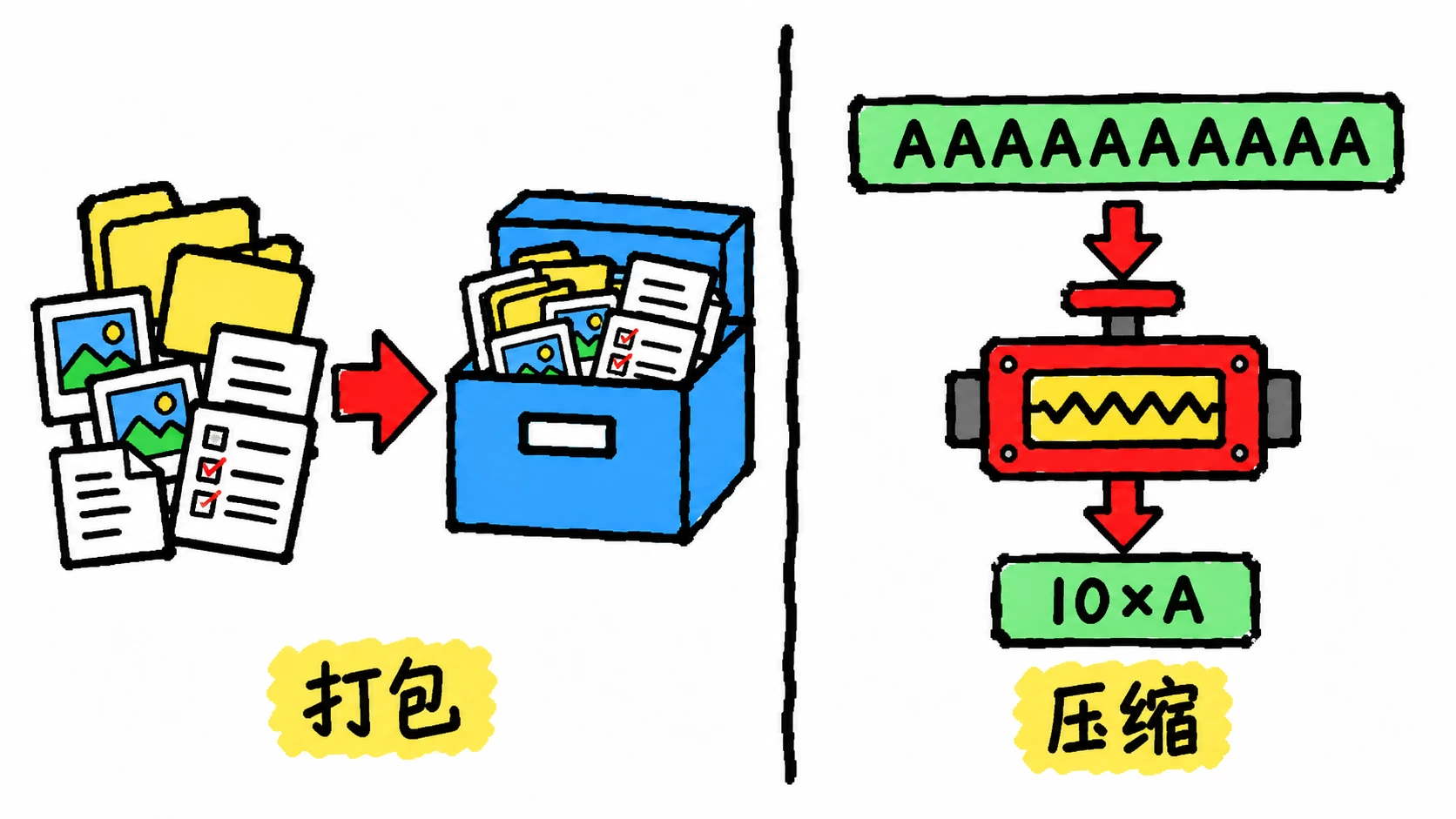
第一步是打包:就是把原来散落的一堆文件、文件夹和目录结构,装进一个文件里,它的重点并不是让文件变小,而是为了方便保存、移动和发送,就像把桌上的一堆东西装进箱子里,重量可能没变,但是更方便移动了。
第二步才是真正的压缩:压缩软件会尝试寻找数据里那些重复、规律明显,或者可以用更简单方式表示的内容,然后换一种更省空间的方法把它记录下来。
举个非常简单的例子:
AAAAAAAAAA
与其真的记录 10 个 A,不如想办法记成:
10 个 A
真实的压缩算法当然比这个复杂得多,但核心思路差不多:数据里的重复和规律越多,通常就越容易压缩。
所以,一个文件原来有多大,并不决定它最后能压多小。
一份几百 MB 的文本、日志或者代码,因为里面通常有很多重复的字符和结构,压完以后可能会小很多。
但一个几 GB 的 MP 4 视频,放进 ZIP 或 7 z 里以后,可能几乎没什么变化。
可以看下下面这个表格
| 通常比较容易压小 | 通常很难再压小 |
|---|---|
| TXT、CSV、日志、代码、XML | JPG、PNG、WebP 图片 |
| 大量结构相似的小文件 | MP 3、AAC 等音频 |
| 未压缩的 BMP 图片、PCM 音频 | 常见的 MP 4、MKV 视频 |
部分老式 .doc、.xls、.ppt |
.docx、.xlsx、.pptx 和现成的 ZIP、RAR、7z |
那为什么“视频压缩”又能小很多?
这里就要区分两种不同的“压缩”。
我们前面说的 ZIP、7 z、RAR,通常做的是无损压缩。
所谓无损,就是:文件可以变小,但解压以后必须和原文件完全一样。
不能因为压了一次 ZIP,解压以后文本少几个字,代码少几个,视频变模糊。
所以无损压缩能做的事情,本质上只是想办法把同样的数据记录得更省空间,而不能随便丢掉内容。
但我们平时看到的“视频压缩”“图片压缩”,则是是在对图片、视频、音频进行重新编码。
而且很多情况下,这种重新编码允许丢掉一部分人眼或人耳不容易察觉的信息,这就是有损压缩。
比如一个视频可以通过:把分辨率从 4 K 降到 1080 P、把码率从 15Mbps 降到 5Mbps....
从而来大幅减小体积,这样确实可能把一个 1 GB 的视频压到几百 MB,甚至更小。
但代价是:压缩后的文件已经不再和原文件完全一样了。
所以这两种情况虽然都叫“压缩”,实际上并不是一回事。
把 MP 4 放进 ZIP 以后几乎没变小,是因为 ZIP 需要无损还原,而 MP 4 本身已经压缩得比较充分了。
用视频压缩工具把 MP 4 从 1 GB 压到 300 MB,很多时候则是因为它重新编码了视频,并允许牺牲一部分画质来换取更小的体积。
简单来说:ZIP、7 z、RAR 主要是在“不丢数据”的前提下想办法变小;图片、视频、音频压缩则经常会通过重新编码,甚至牺牲一部分质量来换体积。
所以以后看到一个文件“怎么压都压不小”,并不一定是软件不好用。
更可能的原因是:这个文件本身已经压缩得差不多了。
分卷压缩科普
如果你平时经常在网上下载软件、素材或者一些大型资源,应该遇到过这种情况,就是拿到的资源链接,里面居然有好几个压缩包,就如下图
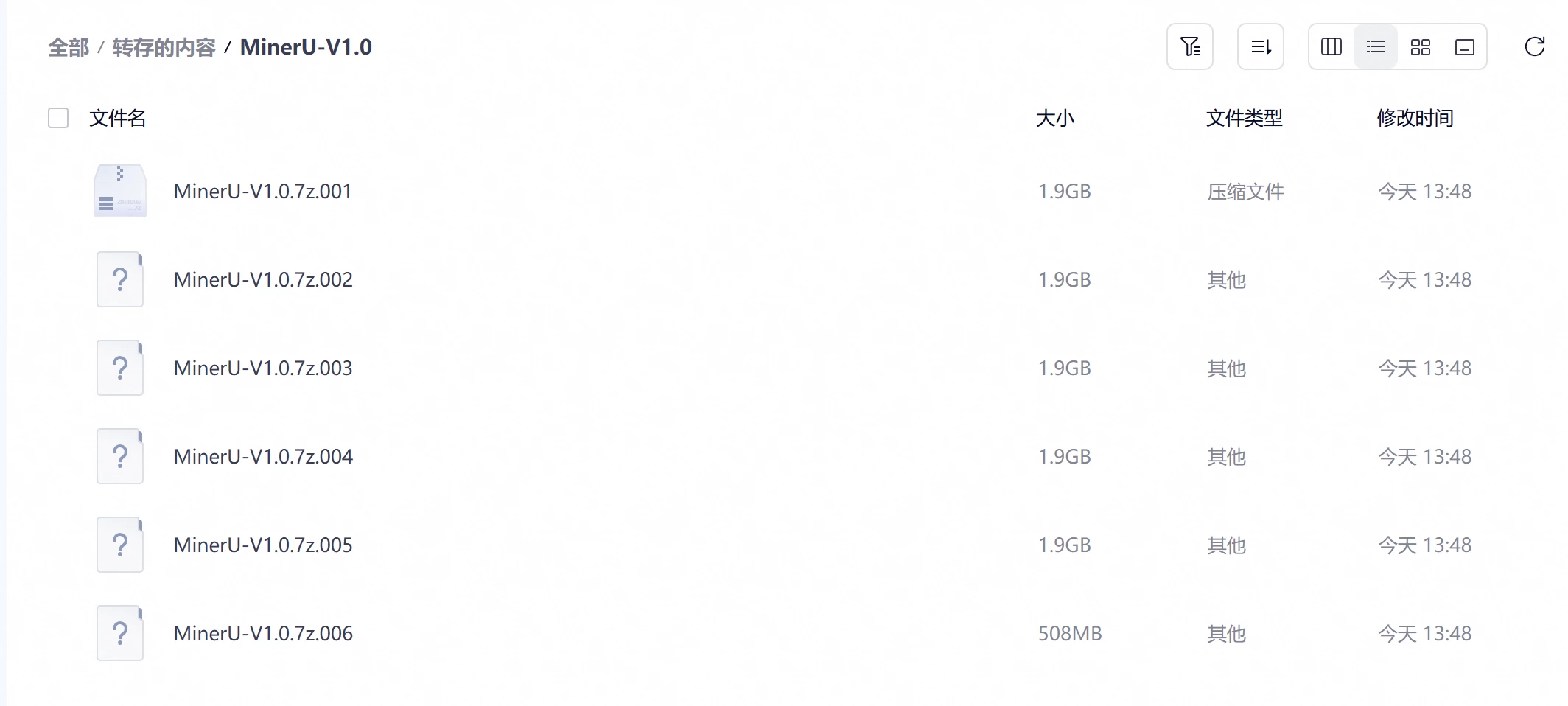
很多第一次遇到的人都会懵:我到底应该下载哪一个?01?还是全部都要下?
答案是:全部都要下载。
这种文件叫做分卷压缩包,它并不是三个独立的压缩包,而是原本一个很大的文件,被拆成了很多小块。
为什么要这么做?
最常见的原因就是文件太大,不方便上传和传输。
比如你有一个 20 GB 的文件,但某个平台规定单个文件最大只能上传 5 GB,那就可以把它拆成:
20 GB 文件
↓
分卷压缩
↓
5 GB + 5 GB + 5 GB + 5 GB
这样每一卷都能单独上传,等别人全部下载完以后,再重新组合解压回来。
所以以后看到这种带有 .001、.002,或者 .part1、.part2 的文件,一定要全部分卷都下载完整,如何放在同一个文件夹里,然后找到第一卷,直接点击开始解压。
如果中间缺了一卷、某一卷没有下载完整,或者文件名被改乱了,整个解压过程都有可能失败。你原稿里这一点其实已经写得很准确:分卷包必须齐全、放在同一目录,并从第一卷开始读取。
那如果你自己也有一个特别大的文件,想上传到网盘或者发给别人,也可以自己制作分卷压缩包,下面我简单录个视频演示下
总结表格
| 核心知识点 | 分别是什么 | 记住这一点就够了 |
|---|---|---|
| 格式和软件 | ZIP、RAR、7 Z 是格式;WinRAR、7-Zip、Bandizip 是软件 | 软件可以支持多种格式,最后生成什么后缀通常由你自己选 |
| 打包和压缩 | 打包把文件收成一个整体;压缩尝试减少占用空间 | 压完没变小,不代表打包没有价值 |
| 什么文件容易压小 | 文本和重复数据容易压;图片、音乐、视频通常已经压过 | 关键不是文件有多大,而是还有多少重复内容 |
| 普通压缩和视频压缩 | ZIP、7 Z 通常是无损还原;视频变小往往依靠重新编码 | 视频小很多,不代表只是“装进了压缩包” |