

软件下载教程
软件搜索下载
我个人建议使用必应或者谷歌(有条件的话)直接搜索下载,基本都排列在第一个。如果你确实习惯使用国内搜索引擎,那就安装一个广告拦截插件,并且认准有”官网”二字标识的!这样就基本不会下载错了。常被下载错的Steam,官方地址是”store.steampowered.com/“。

有人会问:”我用电脑的xx市场下载可以吗?”我个人对于软件下载还是建议直接进官网下载,这是最直接的方式。第三方软件市场并不是什么软件都有,每个人的电脑都不同自带的商店也不同,这里我不好做判断
安装注意项
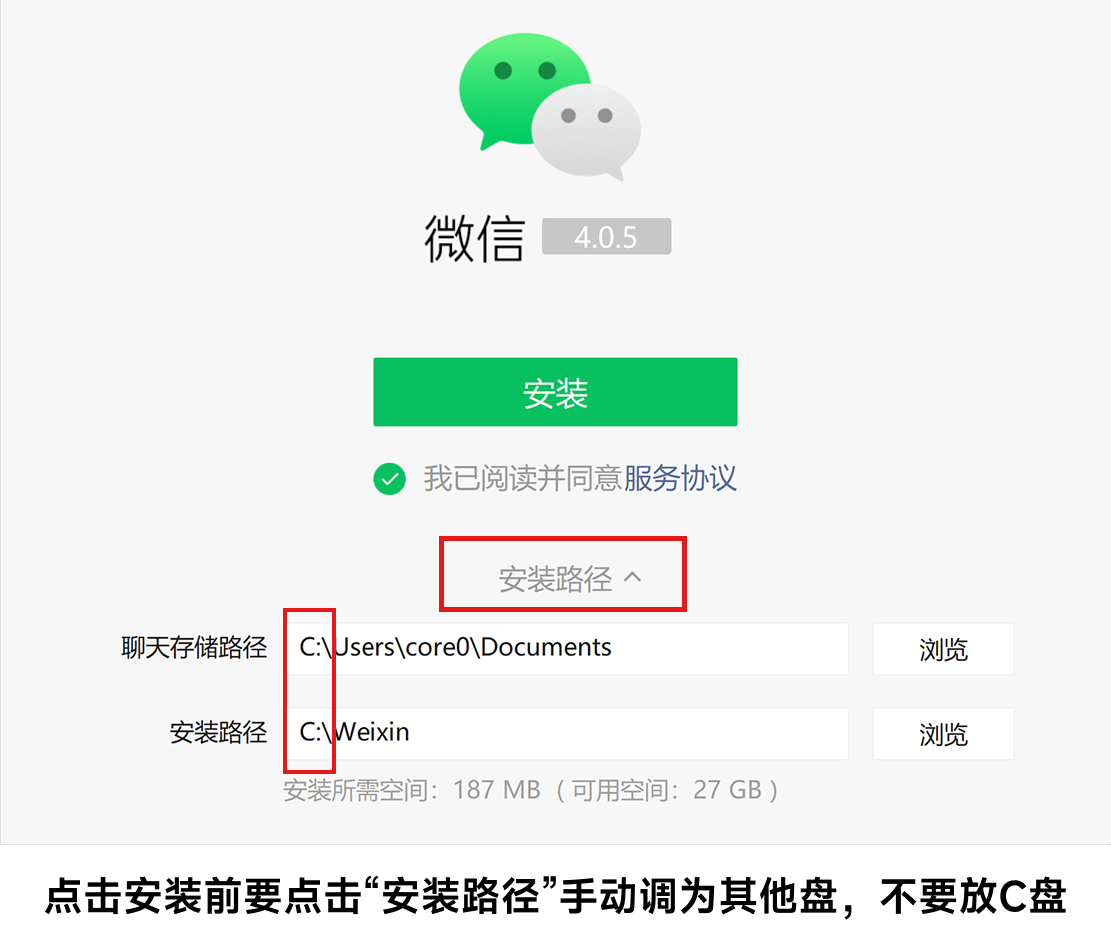
软件下载好后,安装时要查看安装路径。一般软件的安装路径默认都是C盘,建议安装到其他盘符。有些软件也会安装的时候就同时让你选择缓存文件的存放位置,也尽量也不要放到C盘。
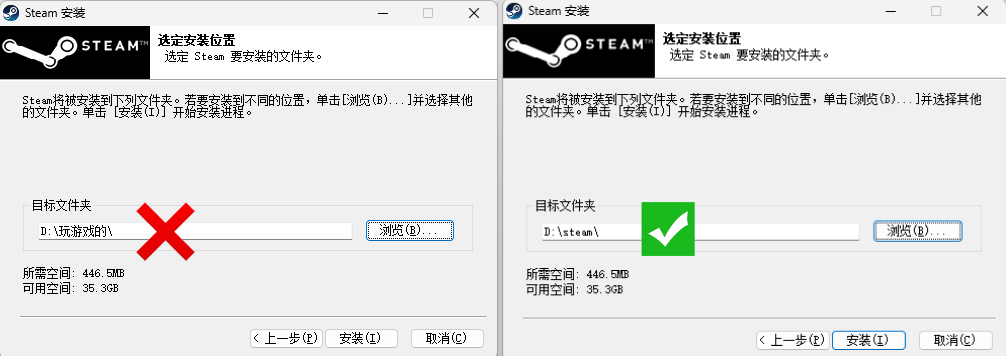
软件安装的目录名称,最好设置为英文,不要用中文以及不要有空格。有些软件会因为目录是中文而导致运行不了,为了避免后期不必阳的麻烦,软件路径要设置为英文。
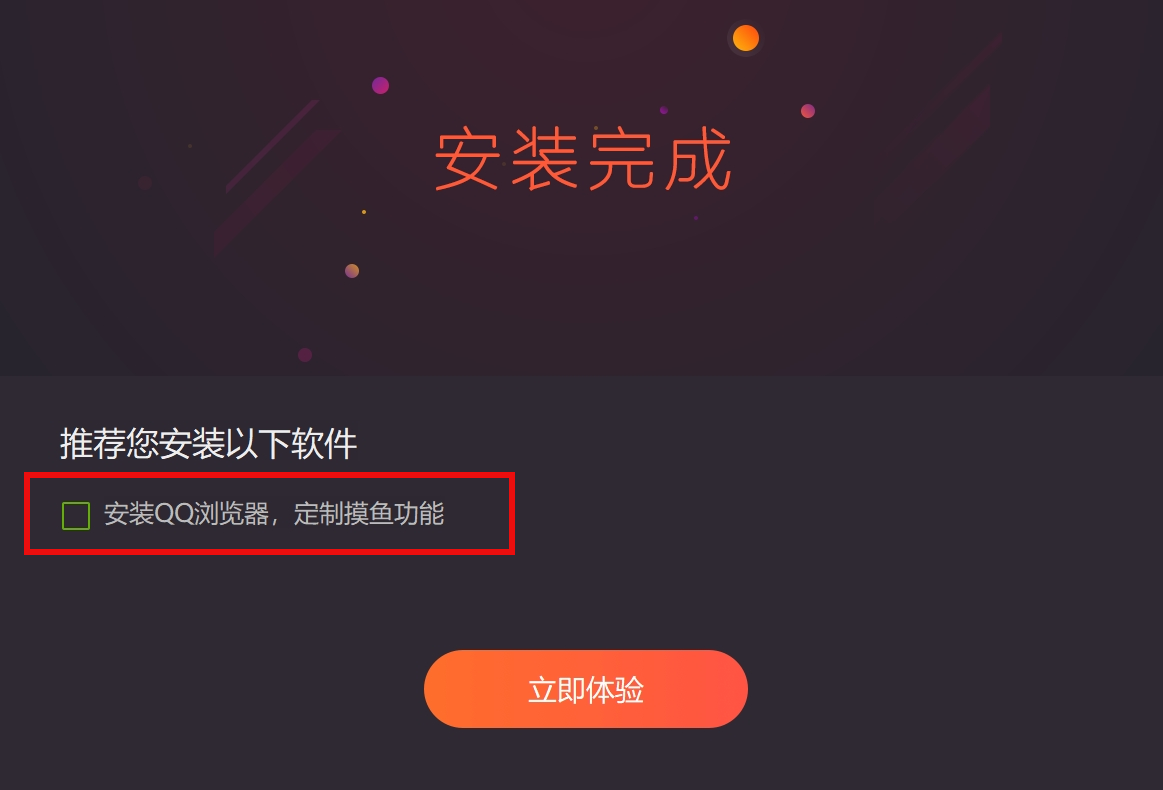
软件安装完成后,要注意检查是否有捆绑软件软件!
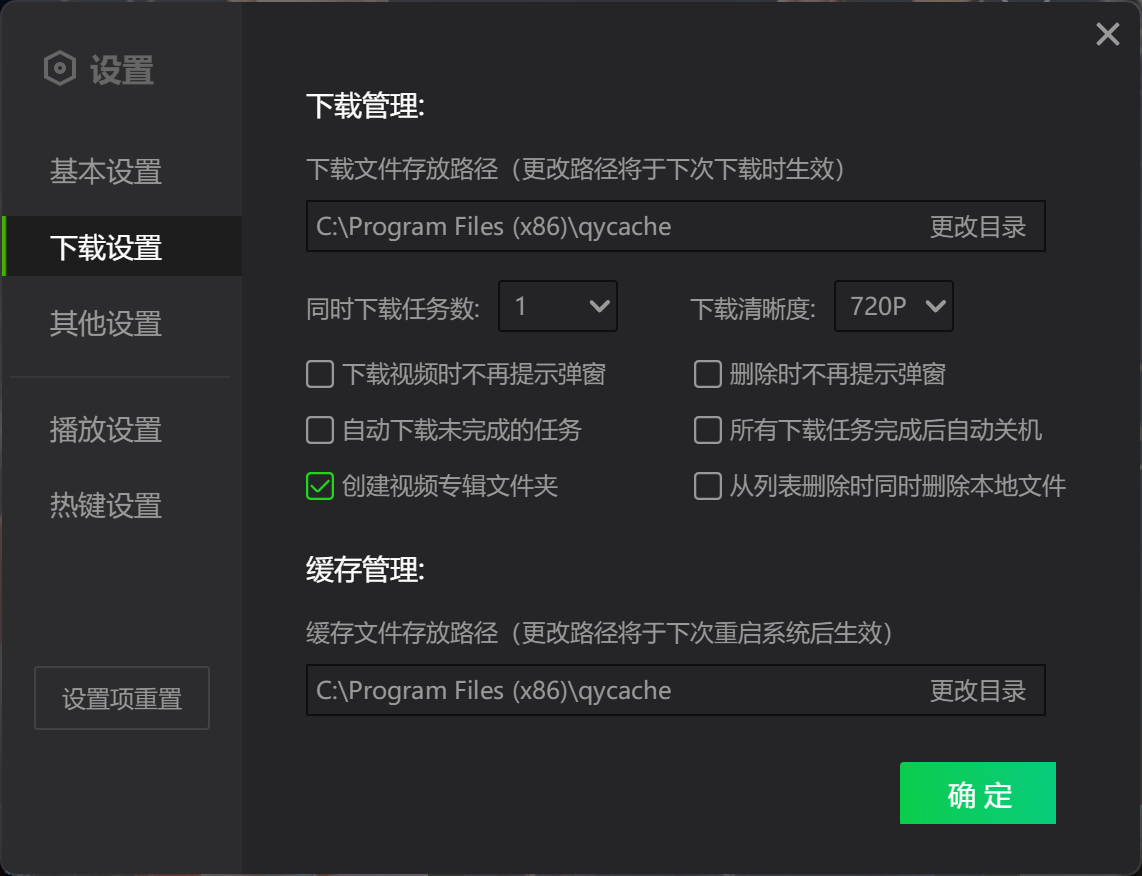
缓存文件设置
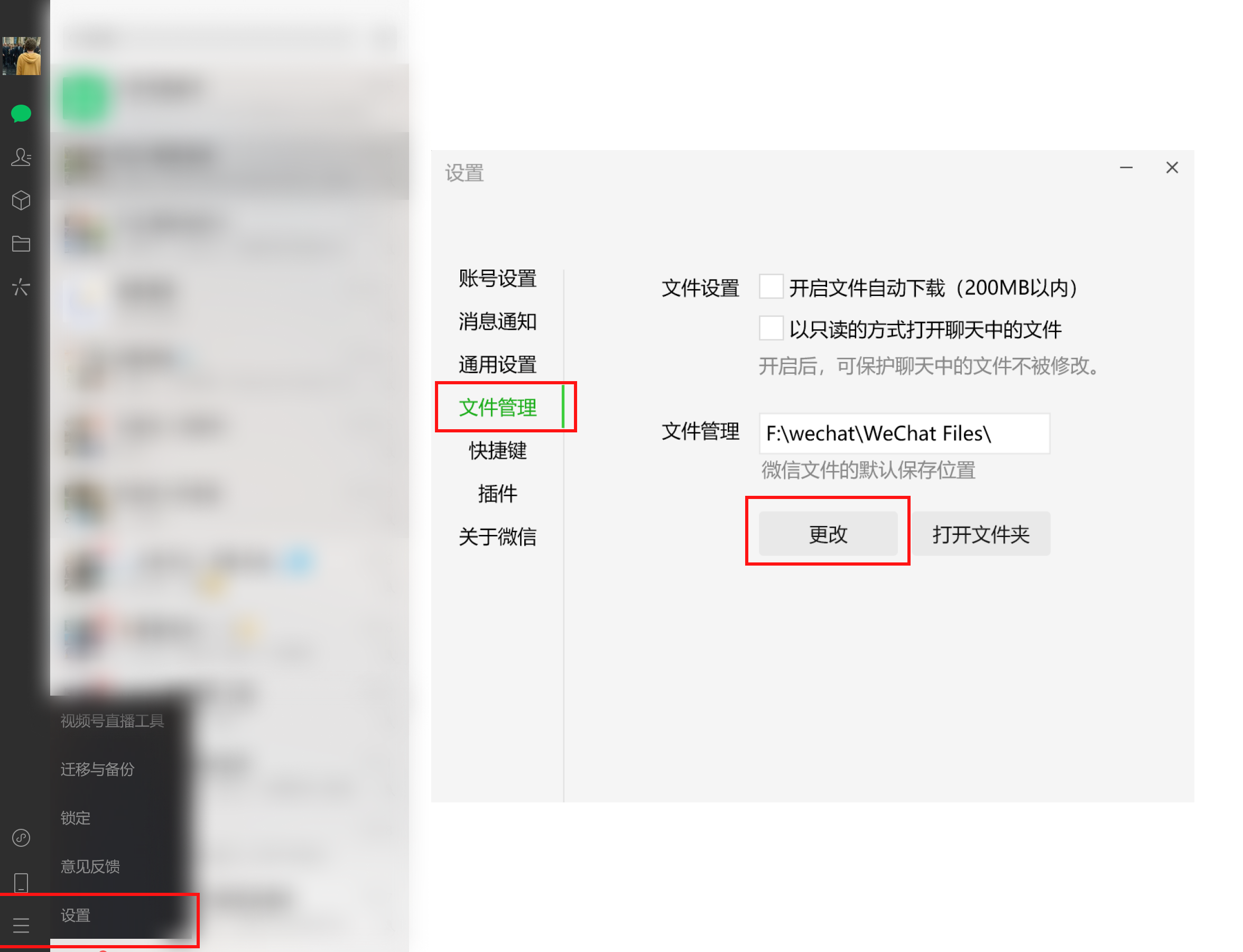
软件安装后要养成好习惯,先进入设置修改下文件缓存位置,因为基本都是默认在C盘的,若你已经有软件是缓存在C盘的了,你也可以切换文章,基本都会进行文件的迁移的
电脑缓存文件大头基本是微信(以及QQ),快去检查下你的微信缓存文件设置吧
PCDN关闭
PCDN详细科普内容推荐:七天上传 700G,视频平台偷流量究竟有多猖獗?
简单来说电脑里面装有:腾讯视频、爱奇艺、优酷、QQ音乐这四个的客户端就要小心了(当然其他的像手机和电视端也有,这里欢迎大家补充),按照下面的图进行关闭掉这个所谓的“加速付费”
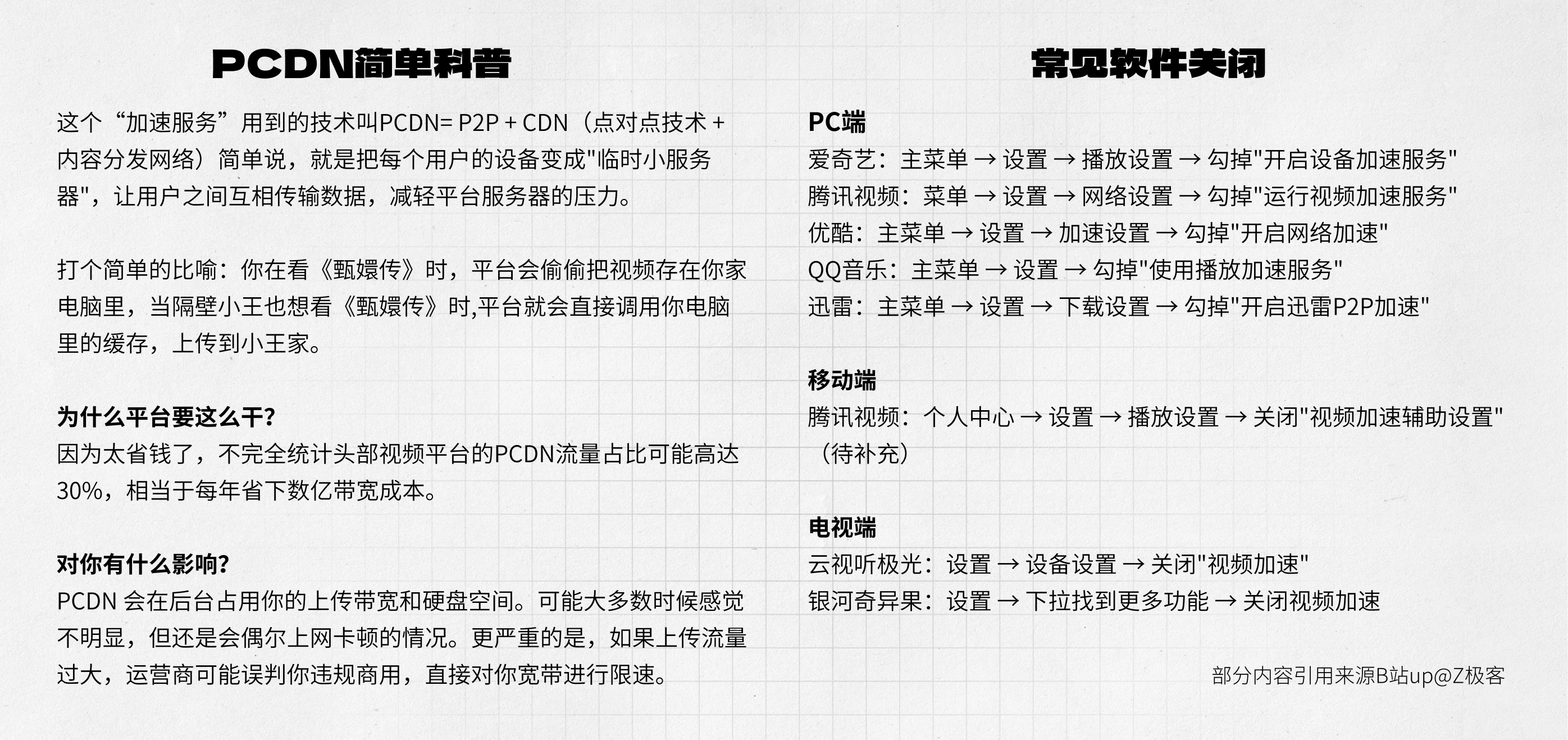
如果电脑里面装有火绒的话,可以使用里面的流量监控进行查看,最好是进行上传速度限制,根据网上有人反馈,即使关闭了加速服务的选项依旧会偷偷上传

下载被拦截
如果你在其他第三方平台下载软件的时候,可能会出现下面的样式,这是被微软自带的Microsoft Defender 拦截了
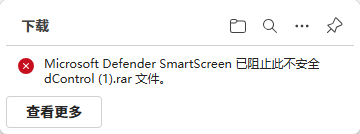
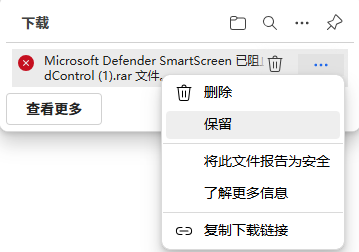
点击被禁止文件旁边的三个点,就可以点击保留就可以了;也可以进入浏览器的设置把Microsoft Defender SmartScreen这个选项给关闭之后就再也不会出现了
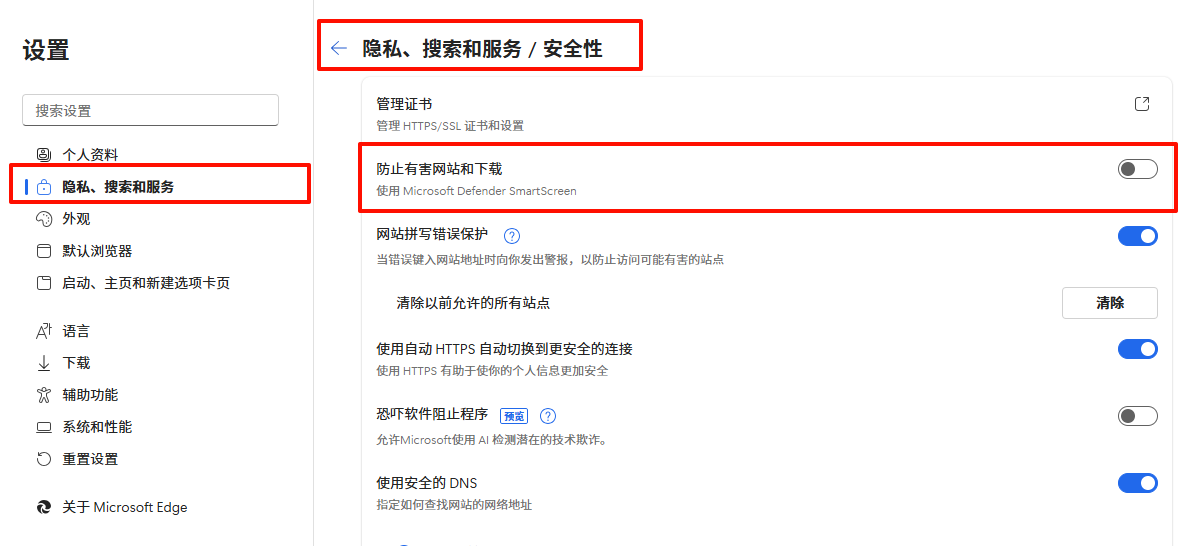
Microsoft Defender是win电脑自带的安全防护,但是也经常被吐槽“过度保护”,遵循着宁可误杀也不放过的原则,有时候甚至会直接给把它认为的风险文件给直接删除了,下面讲下如何关闭
(但是关闭有风险,纯小白谨慎操作,若你已经掌握了我上面提到的下载软件进官网下载,以及电脑还有第三方的防护软件,例如下面提到的火绒,则基本就不会有问题)
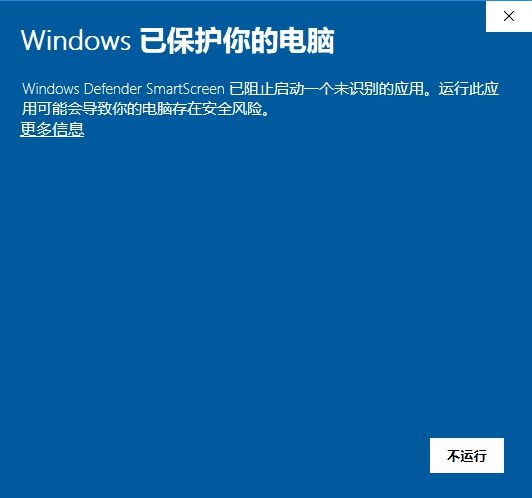
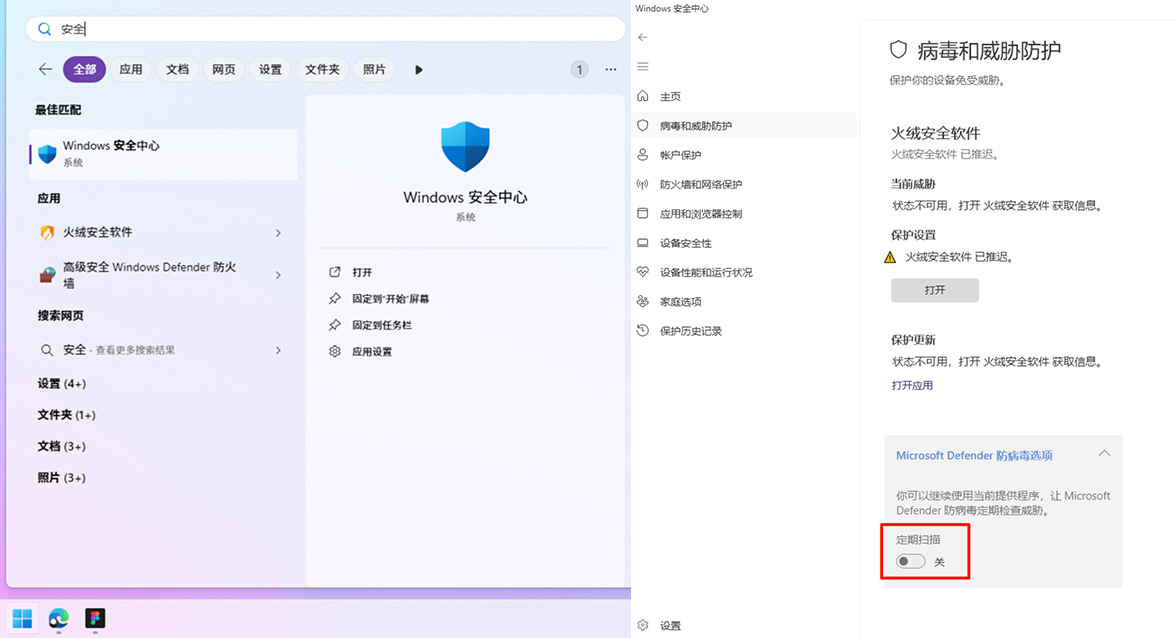
操作步骤:直接在win那里搜索安全两个字,进入到win安全中心,点击病毒和威胁防护,刷到最下面把下面的那个“MicrosoftDefender防病毒选项”给关了
软件版本选择
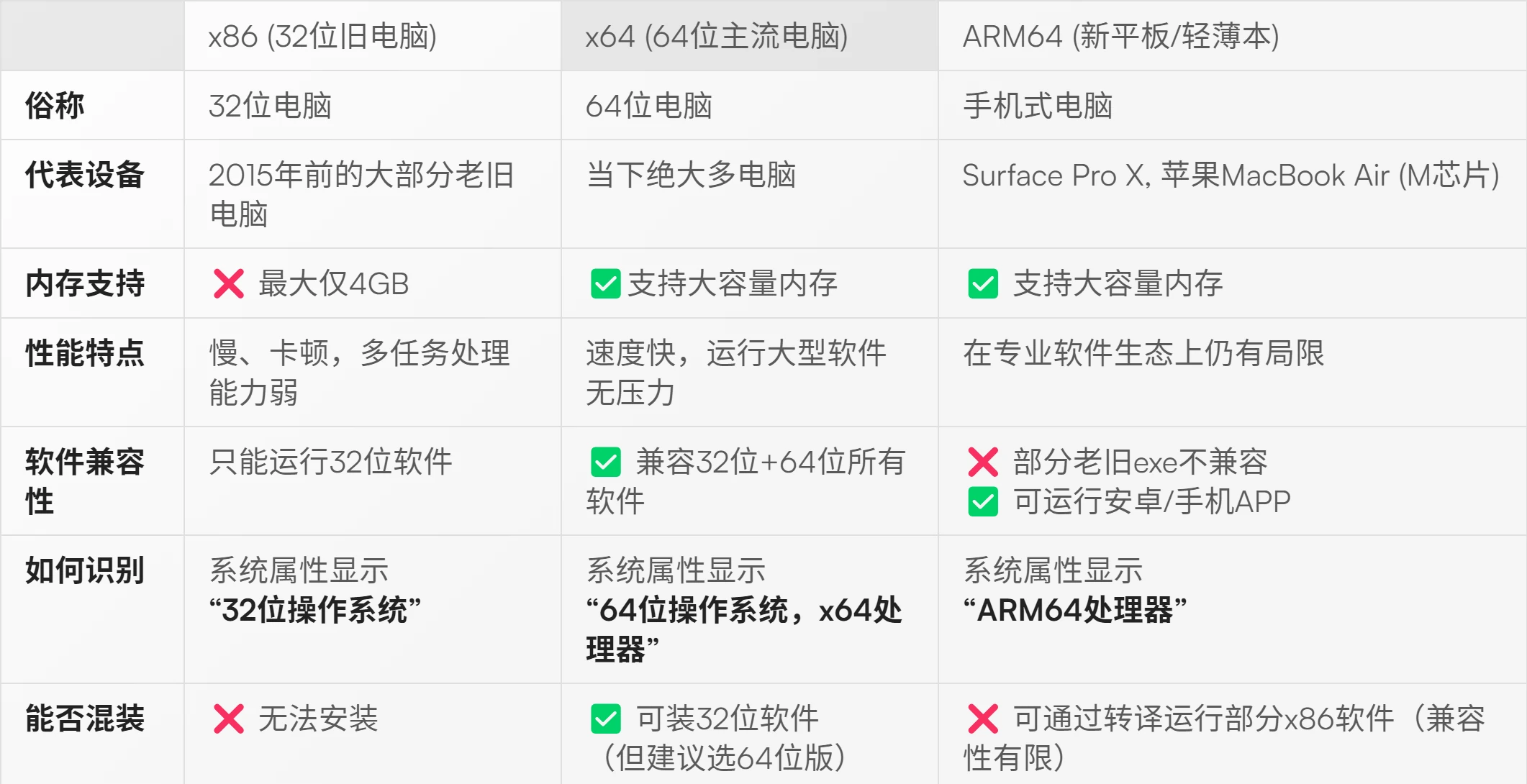
对于普通用户:Windows 11 系统直接盲选 x64 版本,这是当前最主流的架构,99% 的情况都适用。遇到架构选择的情况并不多见:主流软件通常会自动识别系统或只提供单一版本,其实只有部分开源工具、开发软件才会列出多个架构选项。
32位系统基本已接近淘汰,除非你使用 2015 年前的老旧电脑或仍在坚守 Windows 7 系统,否则基本不会遇到 32 位系统,而ARM64 普通 Windows 电脑用户暂时无需关注。
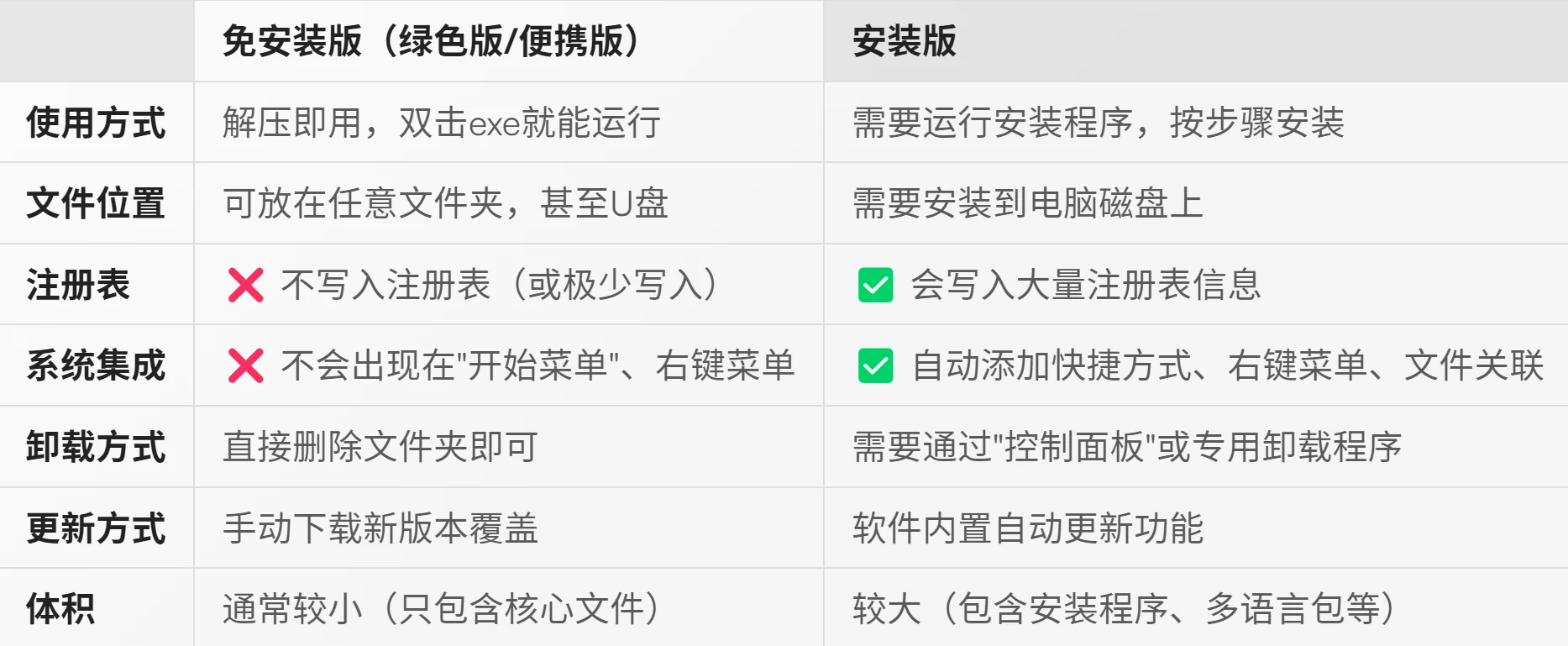
软件的免安装便携版和安装版怎么做选择呢?一句话:临时用选免安装,常用选安装版。
必装软件推荐
下载器
NDM是一款免费开源的下载管理器,体积小巧不到1MB,安装后会自动接管浏览器的下载功能。它不仅能提升下载速度,还能智能嗅探网页中的视频、音频等资源,让下载内容更加方便
使用注意事项:若出现下载错误的情况以及若下载速度很慢的情况,就点击插件即可暂停使用,这是小概率情况;绝大多数情况NDM在下载这方便还是很省心好用的
延伸:提到下载器,肯定会有人提到IDM,虽然知名度更高,但需要付费买断使用。虽然有不少网上的破解版,但存在稳定性问题,且对于普通用户来说操作相对复杂,学习成本较高,我还是推荐NDM这样开箱即用的免费方案

展开详情
- 免费且安装包不到1M
- 多线程提速很猛,比浏览器自带下载强一档
- 能抓HLS视频流并自动合并成单文件,同类免费工具里少见
- YouTube等加密视频别指望,嗅探能力打不过IDM和yt-dlp
- 稳定性有些问题,有时候一些网站无法正常下载,需要停用插件才能下载
安全防护
具备广告拦截、杀毒防护和垃圾清理等基础功能。我个人觉的它最大的优势“安静”,不会有任何弹窗打扰,就在默默后台守护你的电脑,这在充斥着各种弹窗广告的安全软件市场中堪称一股清流
当然没有软件是完美的,在我收集资料的时候发现有些用户装火绒会导致部分文件误删或者黑屏的情况(小概率),因为win的环境本来就复杂,而且不同的win版本号也不会不同的情况;若你电脑也出现这种情况就卸载掉就好了

展开详情
- 轻量安静不弹广告,在国内一堆全家桶式安全软件里算是一股清流。
- 口碑集中在干净省心,很多用户就是冲着不被骚扰才从360、腾讯管家换过来的。
- 自带的小工具很实用,像启动项管理、文件粉碎、弹窗拦截这些不用额外装别的。
- 安全的上限保护不如360,但是日常够够的
播放器
支持几乎所有主流音视频格式,内置强大的解码能力和硬件加速功能。最主要自定义能力特别强,你想的到和想不到的设置它都有

展开详情
- 格式兼容性几乎是通杀,从常规视频到蓝光原盘
- 自定义功能超级多
- 对于新手不太友好,自定义属性太多了
解压软件
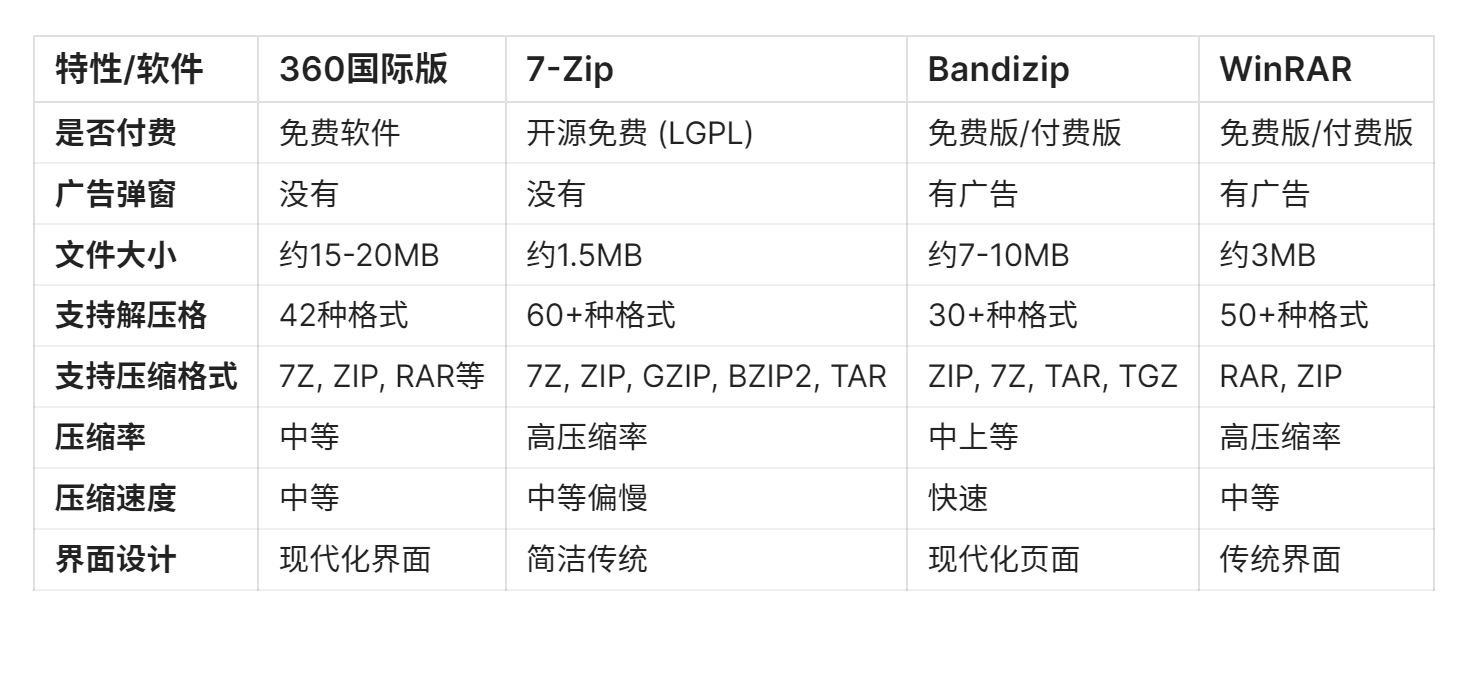
压缩软件之间的差异对普通用户来说感知不强,各有各的小特点
建议选择标准:“看哪个顺眼就选哪个”其实win自身也是可以压缩和解压的,就是没那么好用


展开详情
- 解压格式覆盖极其全面,连一些冷门的老格式如ACE、ARJ、ZPAQ都能直接打开。
- 多核解压速度确实快,大文件处理比系统自带或者7-Zip快一截,跑分也占优。
- 待补充

展开详情
- 7z格式压缩率一骑绝尘,实测比普通ZIP小30%以上,传文件备份都很省空间。
- 完全免费开源,没有广告和付费墙,右键菜单干净好用,社区口碑稳得一批。
- 解压格式覆盖面极广,从RAR、ISO到VHD磁盘镜像都能直接打开,像个万能提取器。
- 待补充
检测工具箱
集成了几十种常用硬件检测工具,一个软件包解决所有检测需求
展开详情
- 完全免费开源且无捆绑,圈子公认的“最纯净”硬件工具箱,不用担心弹窗广告
- 集成几十款主流检测工具,验机跑分烤鸡一次性搞定,不用一个个去找下载
- 待补充